Microsoft PowerPoint
PowerPoint คืออะไร
PowerPoint 2010 คือโปรแกรมประยุกต์แบบภาพและกราฟิก ที่มีจุดประสงค์หลักในการใช้เพื่อสร้างงานนำเสนอ PowerPoint ทำให้คุณสามารถสร้าง ดู และแสดงการนำเสนอภาพนิ่งที่รวมข้อความ รูปร่าง รูปภาพ กราฟ ภาพเคลื่อนไหว แผนภูมิ วิดีโอ และอื่นๆ อีกมากมาย
สำหรับข้อมูลเพิ่มเติมเกี่ยวกับคุณลักษณะเฉพาะของ PowerPoint 2010 ให้ดูที่ มีอะไรใหม่ใน PowerPoint 2010
การค้นหาและนำแม่แบบไปใช้
PowerPoint 2010 ทำให้คุณสามารถนำแม่แบบที่มีอยู่แล้วภายในหรือแม่แบบที่คุณกำหนดเองไปใช้ได้ ตลอดจนค้นหาแม่แบบที่หลากหลายได้จากแม่แบบของนักออกแบบที่มีอยู่บน Office.comOffice.com มีแม่แบบ PowerPoint ที่เป็นที่นิยมซึ่งมีให้เลือกอย่างหลากหลาย รวมถึงแม่แบบ งานนำเสนอ และ ภาพนิ่งการออกแบบ
เมื่อต้องการค้นหาแม่แบบใน PowerPoint 2010 ให้ทำดังต่อไปนี้
- บนแท็บ แฟ้ม ให้คลิก สร้าง
- ภายใต้ แม่แบบและชุดรูปแบบที่พร้อมใช้งาน ให้เลือกทำอย่างใดอย่างหนึ่งต่อไปนี้
- เมื่อต้องการนำแม่แบบที่คุณได้ใช้ล่าสุดไปใช้ใหม่ ให้คลิก แม่แบบล่าสุด คลิกแม่แบบที่คุณต้องการ แล้วคลิก สร้าง
- เมื่อต้องการใช้แม่แบบที่คุณได้ติดตั้งไว้แล้ว ให้คลิก แม่แบบของฉัน จากนั้นเลือกแม่แบบที่คุณต้องการ แล้วคลิก ตกลง
- เมื่อต้องการใช้แม่แบบที่มีอยู่แล้วภายในแม่แบบใดแม่แบบหนึ่งที่ติดตั้งด้วย PowerPoint ให้คลิก แม่แบบตัวอย่าง คลิกแม่แบบที่คุณต้องการ แล้วคลิก สร้าง
- เมื่อต้องการค้นหาแม่แบบบน Office.com ภายใต้ แม่แบบ Office.com ให้คลิกประเภทแม่แบบ แล้วเลือกแม่แบบที่คุณต้องการ จากนั้นคลิก ดาวน์โหลด เพื่อดาวน์โหลดแม่แบบจาก Office.com ลงในคอมพิวเตอร์ของคุณ
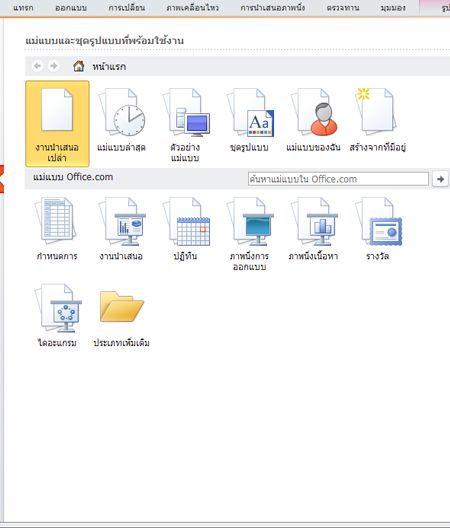
หมายเหตุ: นอกจากนี้ คุณยังสามารถค้นหาแม่แบบใน Office.com จากภายใน PowerPoint ได้อีกด้วย ในกล่อง ค้นหาแม่แบบใน Office.com ให้พิมพ์คำที่ใช้ค้นหาอย่างน้อยหนึ่งคำ แล้วคลิกปุ่มลูกศรเพื่อค้นหา
สำหรับข้อมูลเพิ่มเติมเกี่ยวกับวิธีการค้นหาและนำแม่แบบไปใช้ ให้ดูที่ การนำแม่แบบไปใช้กับงานนำเสนอของคุณ
การสร้างงานนำเสนอ
- คลิกแท็บ แฟ้ม แล้วคลิก สร้าง
- เลือกทำอย่างใดอย่างหนึ่งต่อไปนี้
- คลิก งานนำเสนอเปล่า แล้วคลิก สร้าง
- นำแม่แบบหรือชุดรูปแบบไปใช้ ไม่ว่าจะเป็นแม่แบบที่มีอยู่แล้วภายในของ PowerPoint 2010 หรือที่ดาวน์โหลดจาก Office.com โปรดดูที่ การค้นหาและนำแม่แบบไปใช้ ในบทความนี้
การเปิดงานนำเสนอ
- คลิกแท็บ แฟ้ม แล้วคลิก เปิด
- ในบานหน้าต่างด้านซ้ายของกล่องโต้ตอบ เปิด ให้คลิกไดรฟ์หรือโฟลเดอร์ที่มีงานนำเสนอที่คุณต้องการ
- ในบานหน้าต่างด้านขวาของกล่องโต้ตอบ เปิด ให้เปิดโฟลเดอร์ที่มีงานนำเสนอ
- คลิกงานนำเสนอ แล้วคลิก เปิด
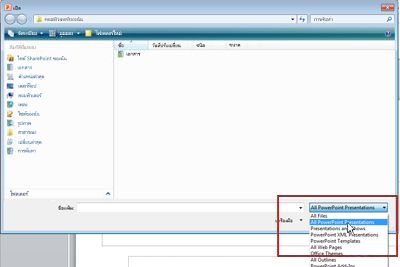
หมายเหตุ: ตามค่าเริ่มต้นแล้ว PowerPoint 2010 จะแสดงเฉพาะงานนำเสนอ PowerPoint เท่านั้นในกล่องโต้ตอบ เปิด เมื่อต้องการดูแฟ้มชนิดอื่น ให้คลิก งานนำเสนอ PowerPoint ทั้งหมด และเลือกประเภทของแฟ้มที่คุณต้องการดู
การบันทึกงานนำเสนอ
- คลิกแท็บ แฟ้ม แล้วคลิก บันทึกเป็น
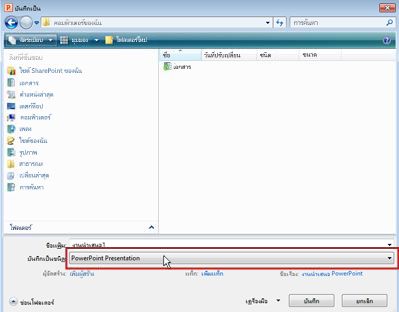
- ในกล่อง ชื่อแฟ้ม พิมพ์ชื่อสำหรับงานนำเสนอ PowerPoint ของคุณ และคลิก บันทึก
หมายเหตุ: ตามค่าเริ่มต้นแล้ว PowerPoint 2010 จะบันทึกแฟ้มในรูปแบบแฟ้ม PowerPoint Presentation (.pptx) เมื่อต้องการบันทึกงานนำเสนอของคุณในรูปแบบอื่นนอกเหนือจาก .pptx ให้คลิกรายการ บันทึกเป็นชนิด แล้วเลือกรูปแบบแฟ้มที่คุณต้องการ
สำหรับข้อมูลเพิ่มเติมเกี่ยวกับวิธีการสร้างงานนำเสนอใหม่ ให้ดูที่ การตั้งชื่อและบันทึกงานนำเสนอของคุณ
การแทรกภาพนิ่งใหม่
เมื่อต้องการแทรกภาพนิ่งใหม่ในงานนำเสนอของคุณ ให้ทำดังต่อไปนี้
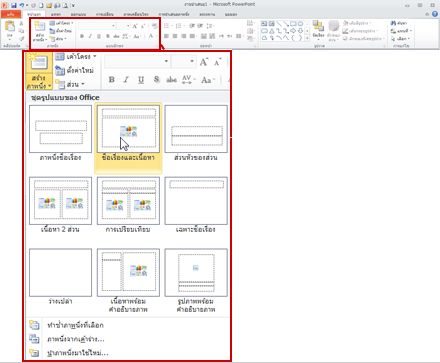
- บนแท็บ หน้าแรก ในกลุ่ม ภาพนิ่ง ให้คลิกลูกศรด้านล่าง สร้างภาพนิ่ง จากนั้นคลิกที่เค้าโครงภาพนิ่งที่คุณต้องการ
สำหรับข้อมูลเพิ่มเติมเกี่ยวกับวิธีการเพิ่มภาพนิ่งในงานนำเสนอของคุณ ให้ดูที่ การเพิ่ม การจัดเรียงใหม่ และการลบภาพนิ่ง
การเพิ่มรูปร่างในภาพนิ่ง
- บนแท็บ หน้าแรก ในกลุ่ม รูปวาด ให้คลิก รูปร่าง
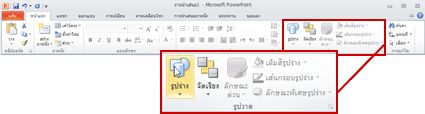
- คลิกรูปร่างที่คุณต้องการ แล้วคลิกที่ใดก็ได้ในภาพนิ่ง และลากเพื่อวางรูปร่างนั้น
เมื่อต้องการสร้างสี่เหลี่ยมจัตุรัสหรือวงกลมที่สมบูรณ์ (หรือจำกัดขนาดของรูปร่างอื่น) ให้กด SHIFT ค้างไว้ในขณะที่คุณลาก
สำหรับข้อมูลเพิ่มเติมเกี่ยวกับวิธีการเพิ่มรูปร่าง ให้ดูที่ การเพิ่ม การเปลี่ยนแปลง หรือการลบรูปร่าง
การดูการนำเสนอภาพนิ่ง
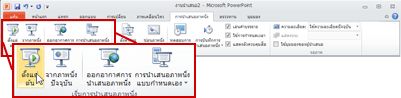
เมื่อต้องการดูงานนำเสนอของคุณในมุมมองการนำเสนอภาพนิ่งตั้งแต่ภาพนิ่งแรก ให้ทำดังต่อไปนี้
- บนแท็บ การนำเสนอภาพนิ่ง ในกลุ่ม เริ่มการนำเสนอภาพนิ่ง ให้คลิก ตั้งแต่ต้น
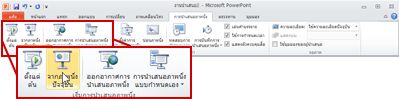
เมื่อต้องการดูงานนำเสนอของคุณในมุมมองการนำเสนอภาพนิ่งตั้งแต่ภาพนิ่งปัจจุบัน ให้ทำดังต่อไปนี้
- บนแท็บ การนำเสนอภาพนิ่ง ในกลุ่ม เริ่มการนำเสนอภาพนิ่ง คลิก จากภาพนิ่งปัจจุบัน
สำหรับข้อมูลเพิ่มเติมเกี่ยวกับวิธีการดูการนำเสนอภาพนิ่ง ให้ดูที่ ควรใช้มุมมองใน PowerPoint 2010 เมื่อใดและอย่างไร
การพิมพ์งานนำเสนอ
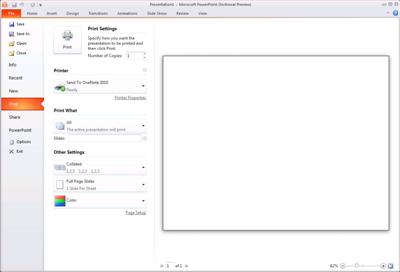
- คลิกแท็บ แฟ้ม แล้วคลิก พิมพ์
- ภายใต้ สิ่งที่พิมพ์ ให้เลือกทำอย่างใดอย่างหนึ่งต่อไปนี้
- เมื่อต้องการพิมพ์ภาพนิ่งทั้งหมด ให้คลิก ทั้งหมด
- เมื่อต้องการพิมพ์เฉพาะภาพนิ่งซึ่งแสดงในปัจจุบันเท่านั้น ให้คลิกที่ ภาพนิ่งปัจจุบัน
- เมื่อต้องการพิมพ์ภาพนิ่งเฉพาะบางหน้า ให้คลิก ช่วงของภาพนิ่งแบบกำหนดเอง จากนั้นป้อนรายการภาพนิ่งแต่ละภาพ ช่วง หรือทั้งสองอย่าง
หมายเหตุ: ใช้เครื่องหมายจุลภาคคั่นระหว่างตัวเลขโดยไม่ต้องเว้นวรรค ตัวอย่างเช่น 1,3,5-12
- ภายใต้ การตั้งค่าอื่นๆ ให้คลิกรายการ สี และเลือกการตั้งค่าที่คุณต้องการ
- เมื่อคุณทำการเลือกเรียบร้อยแล้ว ให้คลิก พิมพ์
 Computer Room